- Có nhiều cách để tải sách vào Kindle: SEND TO KINDLE, email, phần mềm Calibre, tải bằng dây cáp, bằng Browser của Kindle. Trong bài viết này, Kindlehanoi.vn sẽ hướng dẫn cách tải sách qua tất cả cách trên
CÁCH 1: Send to Kindle (làm trên máy tính HOẶC giao diện web của điện thoại đều được).
Hướng dẫn chi tiết TẠI ĐÂY
CÁCH 1.1: Send to kindle qua ứng dụng kindle (tốt nhất cho file epub dung lượng nhỏ dưới 15mb)
Video hướng dẫn xem tại đây
Bạn cần tải ứng dụng kindle trên appstore/CHplay có tên Amazon Kindle và đảm bảo TÀI KHOẢN TRÊN ĐIỆN THOẠI VÀ TRÊN KINDLE LÀ CÙNG 1 TÀI KHOẢN

1 – Tải sách mình muốn đọc (định dạng: pdf, epub, docx,… các định dạng prc, mobi không hỗ trợ) ở kho sách của shop hoặc nguồn bạn có sẵn hoặc search trên internet
2 – Tìm file sách trong điện thoại và chia sẻ. Lưu ý:
- Nhiều người sẽ nhầm giữa việc mở file sách lên rồi chia sẻ thay vì tìm file sách trong bộ nhớ điện thoại rồi chia sẻ.
3 – Sau khi chia sẻ cần phải bấm SYNC trên kindle file sách mới hiển thị trên kindle
CÁCH 2: Gửi qua EMAIL.
CÁCH 3: COP QUA DÂY CÁP (CẦN CÓ MÁY TÍNH/ LAPTOP)
VIDEO CHI TIẾT HƠN
- Sách hướng dẫn sử dụng chi tiết về máy đọc sách kindle xem ở đây: KHO SÁCH + HDSD KINDLE HÀ NỘI
Phần 1: Hướng dẫn tạo tài khoản.
HƯỚC DẪN TẢI SÁCH
I – TẢI SÁCH BẰNG CABLE MICRO USB – Video thao tác xem tại đây
Bước 1: Kết nối KINDLE với máy tính/laptop bằng dây cáp.
Lưu ý: dây cáp phải có khả năng truyền dữ liệu, sau khi cắm dây cáp nếu máy hiện chỉ sạc thì có nghĩa dây đang dùng không có khả năng kết nối với máy tính -> dùng dây khác, tốt nhất dùng dây được gửi kèm với máy. Sau khi cắm dây cáp màn hình hiển thị giao diện như ảnh phía dưới là đã kết nối thành công.

Bước 2: Phải để file vào thư mục documents của ổ Kindle: My Computer/Kindle/Documents
Lưu ý: Nếu để sách ngoài thư mục này thì vô tác dụng.
Bước 3 QUAN TRỌNG: ngắt kết nối Kindle với máy tính.
Lưu ý: Nếu không EJECT thiết bị khỏi máy tính thì quá trình chép sách sẽ không thành công, toàn bộ sách copy trước đó mất hết và sau khi rút dây cáp máy có thể bị treo/ đơ/ lag.

II – TẢI SÁCH BẰNG SEND TO KINDLE TRÊN TRANG WEB/ APP AMAZON
Ưu điểm: dễ dùng, phù hợp cho người dùng không có máy tính hoặc không muốn cop sách qua máy tính.
Tốt nhất dùng file đuôi Epub.
HƯỚNG DẪN CHI TIẾT XEM TẠI ĐÂY
III – TẢI SÁCH BẰNG EMAIL
HƯỚNG DẪN CHI TIẾT TẠI ĐÂY
Trước hết cần phải có tài khoản AMAZON và đăng nhập vào thiết bị máy đọc sách KINDLE.
– Sau khi đăng nhập, Amazon sẽ tự động tạo một email dưới dạng dạng emai-su-dung-dang-ki-tai-khoan@kindle.com. Kiểm tra email amazon bằng cách thực hiện trên Kindle Setting – All setting – Your Account – Send to Kindle Email
Ở đây, dòng dưới cùng bạn sẽ thấy Amazon tạo cho bạn một email dạng @kindle.com
Cách gửi sách qua mail có cái tiện là nhanh chóng gọn nhẹ nhưng bất tiện nếu sách quá nặng và cần copy số lượng lớn (kindlehanoi.vn khuyến khích người sử dụng copy tầm 50 cuốn đổ về vào thiết bị).
IV – TẢI SÁCH BẰNG PHẦN MỀM SEND-TO-KINDLE
Bạn cần có phần mềm Send-to-kindle tải về và cài đặt vào máy tính tại đây.

Hướng dẫn tạo tài khoản và chuyển sách vào Kindle
Sau khi đã cài đặt thành công, phần mềm yêu cầu bạn đăng nhập dưới dạng sau

– Sau khi đăng nhập hoàn tất, bạn lựa chọn cuốn sách mà mình muốn tải lên máy đọc sách CLICK CHUỘT PHẢI thì sẽ nhìn thấy thêm một lựa chọn SEND TO KINDLE
Lưu ý về định dạng sách, chỉ những cuốn sách nào có kindle có thể đọc thì dòng SEND TO KINDLE mới xuất hiện khi CLICK CHUỘT PHẢI

Một giao diện mới xuất hiện khi ta click chuột vào lựa chọn SEND TO KINDLE
Lưu ý: Nếu bạn có nhiều thiết bị thì cần phải tích vào thiết bị bạn muốn SEND sách.

V – TẢI SÁCH BẰNG PHẦN MỀM CALIBRE
BƯỚC 1: tải và cài đặt phần mềm Calibre
Link tải phần mềm: http://calibre-ebook.com/download
Hoặc có thể sử dụng bản Calibre đã được việt hóa.
BƯỚC 2: kết nối Kindle với máy tính và khởi động phần mềm Calibre
Để tìm hiểu thêm các thủ thuật sử dụng phần mềm Calibre bạn có thể tham khảo video hướng dẫn sử dụng Calibre của kindlehanoi.vn tại link này.
Cover sách bằng Calibre xin xem ở đây.
1- Sau khi cài đặt thành công, giao diện chính sẽ như sau
2- Để thiết lập chức năng send-to-kindle bằng Calibre, cần phải thêm một vài bước cài đặt.
- Cũng giống như tải sách bằng mail, bạn cần có tài khoản amazon. (Lưu ý: nếu bạn tự chỉnh thủ công email (edit email) trên web amz thì có thể sẽ gửi không thể gửi được sách) Thao tác như sau:
- Bước 1: Thiết lập để tải sách:
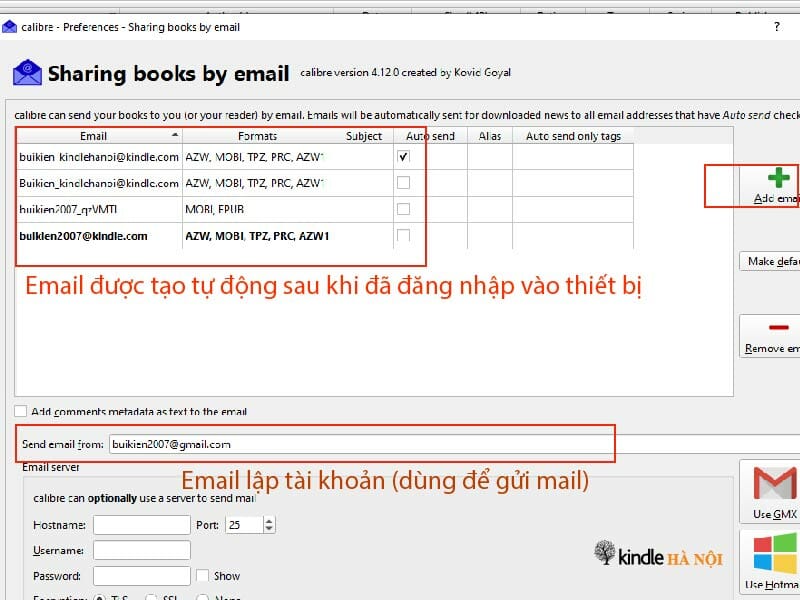
- Thanh Taskbar click Preferences => Sharing Book By Email và tiến hành cài đặt:
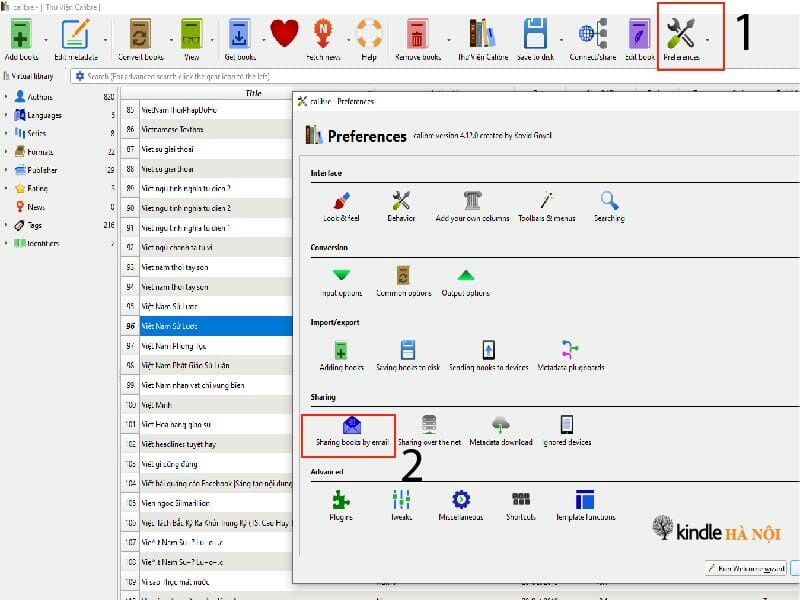
- Dòng Send Email From: Điền email đã tạo tài khoản đang đăng nhập vào thiết bị máy đọc sách
- Add Email: Thêm email rồi chỉnh sửa theo đúng email đã được tự động tạo dưới dạng @kindle.com (Trên máy đọc sách vào Setting => Your Account => mục Send-to-kindle Email để tìm email. Chưa tìm được thì xem minh họa ở đây)
- Bước 2: Tải sách:
- Lựa chọn cuốn sách muốn tải => click chuột phải=>Connect/share=>Email… Send và chờ đợi hệ thống thực hiện (chú ý góc phải phía dưới của phần mềm để theo dõi)
- Lưu ý:
- Mục Connect/share cũng được hiện ngay trên thanh Taskbar
- Nếu bạn thực hiện chuẩn bước thiết lập email thì sẽ nhìn thấy email cần send nhanh hơn

Như vậy là các bạn đã thực hiện xong việc tải sách vào máy đọc sách bằng phần mềm Calibre
VI – TẢI SÁCH BẰNG EXPRIMENTAL BROWSER (TRÌNH DUYỆT TRÊN THIẾT BỊ KINDLE)
Việc tải sách vào máy đọc sách Kindle có thể tao tác ngay trên THIẾT BỊ MÁY ĐỌC SÁCH KINDLE
Giao diện HOME của máy đọc sách
Click dấu 3 chấm trên thanh Taskbar => EXPRIMENTAL BROWSER
Thiết bị sẽ hiện lên trình duyệt Browser của Kindle. Bạn điền các website cho phép tải sách vào và tải về là xong.
Bởi tính năng lướt web của Kindle (kể cả máy đọc sách Kindle Oasis 3) là tính năng phụ và THỰC SỰ QUÁ CÙI BẮP nên cần phải lựa chọn những website dễ dàng tải nhất mà không cần phải đăng nhập tài khoản chẳng hạn như: Sachvui.com. Các website khác đa phần đều phải đăng nhập tài khoản hoặc có quá nhiều bước trung gian chờ đợi và nhất là mấy trang đánh vào tâm lý thích sài đồ chùa của người Việt để lừa click kiếm lượt view. Bạn xem các website lừa click phía dưới
Để thực hiện tốt việc tải sách thông qua BROWSER này theo kinh nghiệm cá nhân các bạn nên sử dụng dịch vụ cung cấp bộ nhớ ảo lưu trữ đám mấy như Driver của Google, OneDriver, Box, Yandex, Mediafile,… Cá nhân mình thích nhất Dropbox bởi nó đơn giản như một thư mục trên máy tính. Bạn chỉ cần truy cập vào website của Dropbox từ trình duyệt trên kindle, đăng nhập và tải những cuốn sách mà mình đã lưu trữ trước đó về máy là xong.
Với các bạn sử dụng phần mềm Calibre, theo mình bạn nên sử dụng bộ nhớ ảo như nơi lưu trữ kho sách của mình. Ví dụ, như mình đang lưu trữ toàn bộ sách mình sưu tập được trên Onedriver và khi thích cuốn nào thì lại lên đó để lục tìm.
VII – CÁC FILE ĐỊNH DẠNG EBOOK PHỔ BIẾN CHO KINDLE
Kindle có thể đọc được mọi định dạng ebook bao gồm: azw3 ,prc ,mobi ,pdf ,epub KHÔNG QUAN TRỌNG NGÔN NGỮ, SÁCH CHỮ HAY TRUYỆN TRANH, chỉ cần đúng định dạng máy hỗ trợ là đọc được.
PDF không chỉnh được cỡ chữ (xoay layout nằm ngang đọc tốt hơn). Với file EPUB máy sẽ nhận file khi gửi online qua send to kindle. AZW3 PRC MOBI copy từ máy tính.
Nếu các bạn muốn chuyển đổi định dạng file sách thì có thể làm trực tiếp trên web, chẳng hạn như web covert sách này. Hoặc bạn cũng có thể sử dụng phần mềm Calibre. Truy cập link này nếu bạn chưa biết cách chuyển đổi định dạng bằng Calibre.
VIII – BONUS
Website lừa click tăng view
Mình rất ghét cái trò này, click vào toàn ra những trang mua sách giấy từ các sàn thương mại điện tử. Treo đầu dê bán thịt chó!
- https://downloadsachmienphi.com/
- https://downloadsach.com
- https://www.sachmoi.net
- https://www.taisachhay.com/
- https://metaisach.com/
- https://ebook.vn/
Đại loại tụi này làm mình tưởng nhầm là cho tải sách. Cá biệt có những web cho tải về nhưng là file đóng rar cài mật khẩu rồi thông báo: liên hệ đến địa chỉ web… để nhận mật khẩu.
Đây là toàn bộ những gì Kindlehanoi.vn tìm hiểu về máy đọc sách. Hi vọng nó có ích cho các bạn!
Nếu có những thắc mắc về máy đọc sách xin liên hệ kindlehanoi.vn theo số HOTLINE hoặc qua Fanpage: Fb.com/Kindlehanoi.vn