Hướng Dẫn Cắt Viền Trắng PDF Cho Kindle: Nhanh Gọn, Chữ To Rõ
_
PDF vốn không phải là định dạng tối ưu cho máy đọc sách Kindle. Nhược điểm lớn nhất là bạn không thể điều chỉnh cỡ chữ, chữ thường bị nhỏ và viền trắng thừa rất nhiều. Điều này gây khó chịu, đặc biệt là với sinh viên khi phải đọc giáo trình, tài liệu chuyên ngành.

Để giải quyết vấn đề này, dưới đây là 2 cách xử lý file PDF cắt viền trắng nhanh chóng và hiệu quả nhất, giúp bạn đọc tài liệu trên Kindle dễ dàng hơn.
*Sốp sẽ thường xuyên cập nhât, có video hướng dẫn thao tác tay.
__
Cách 1: Dùng Web Online Miễn Phí (Nhanh & Tiện Nhất)
_
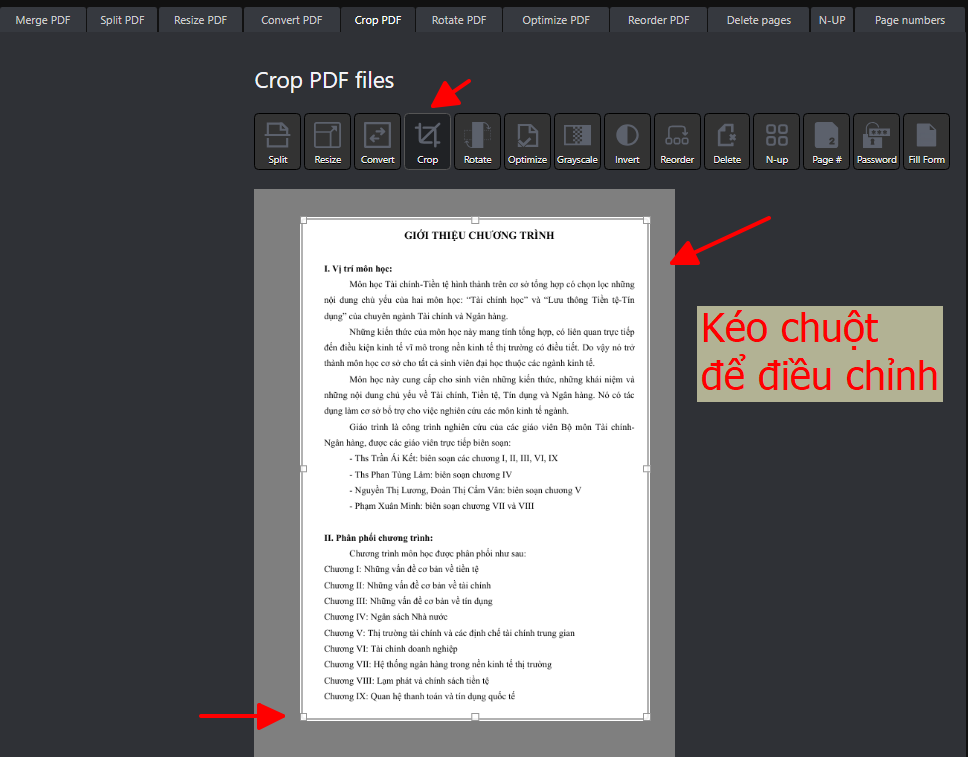
Cách này phù hợp khi bạn chỉ có điện thoại, iPad hoặc không muốn cài đặt phần mềm. Dưới đây là cách dùng công cụ pdfresizer trực tuyến:
Các bước thực hiện:
- Truy cập: Mở trình duyệt như Cốc cốc, Chrome và vào trang web
[pdfresizer.com/crop](https://pdfresizer.com/crop). - Tải file: Bấm “Chọn tệp” để tải tài liệu PDF lên (Hỗ trợ file tối đa 100MB, tự động xóa sau 1 giờ để bảo mật).
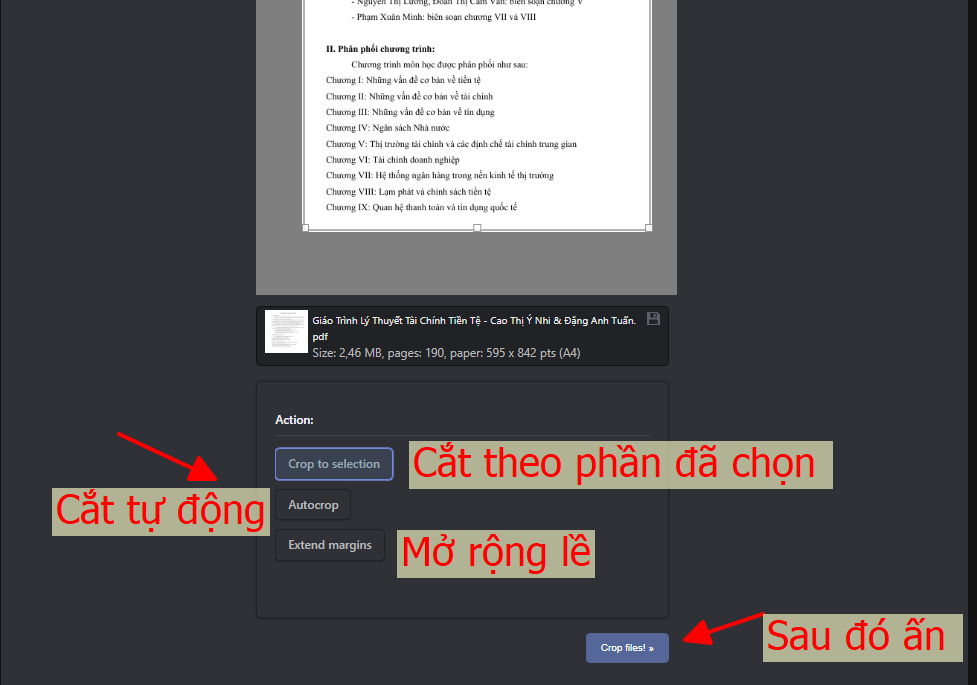
- Cắt viền: Chọn chế độ “AutoCrop” để hệ thống tự động nhận diện và cắt viền trắng PDF mà không cần chỉnh thủ công. Sau đó bấm nút “Crop Files!”.
- Tải về: Đợi khoảng 2-3 phút, file xử lý xong sẽ hiện ra. Bạn bấm Download để lưu về máy.
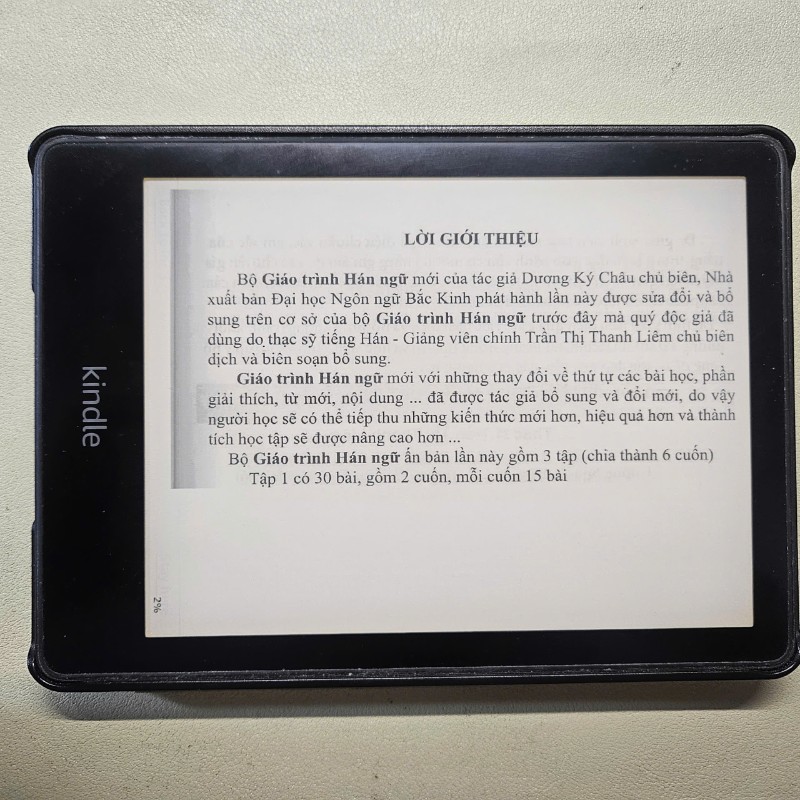
- Đọc trên Kindle: Gửi file vừa tải về Kindle.

💡 Mẹo: Bạn có thể xoay ngang màn hình Kindle để chữ hiển thị to hơn.
___
Cách 2: Dùng Phần Mềm K2pdfopt (Tối Ưu Nhất Cho Kindle)
_
Cách này yêu cầu máy tính (Windows/Mac) nhưng mang lại kết quả xử lý PDF cho Kindle tốt nhất, tối ưu chính xác theo kích thước màn hình Kindle của bạn bằng công cụ k2pdfopt.
Đường Link tải: Tại đây
Đường link dự phòng: Tại đây
Video hướng dẫn tải và cài đặt: Sắp có
_
Các bước thực hiện:
Bước 1: Thêm file và chọn thư mục lưu
_
-
Tại cột bên trái, mục File list, bấm ADD FILE để chọn file PDF.
-
Tại ô OutPut Folder, chọn thư mục bạn muốn lưu file sau khi xử lý.
Bước 2: Cấu hình thiết bị (Device)
_
-
Ở cột bên phải, mục Device, chọn đúng dòng máy Kindle của bạn.
-
Lưu ý quan trọng: mặc định
Kindle 1-5có độ phân giải rất thấp. Hãy chọn đúng mẫu máy kindle/kobo bạn đang dùng hoặc tự điền thông số vào 3 ô Width, Height, DPI cho đúng với máy của bạn.-
Ví dụ: Kindle Paperwhite 4/5: Width
1236, Height1648, DPI300.
-
Bước 3: Chọn chế độ chuyển đổi
_
Tại mục Conversion Mode, chọn
fitwidth (tự động co giãn vừa khít chiều rộng màn hình).Bước 4: Tích chọn các tùy chọn cốt lõi (Quan trọng nhất)

Nhìn xuống khu vực các ô tích chọn (checkbox) ở nửa dưới bên trái, hãy tích các mục sau:
-
☑️Auto-crop: Tự động cắt viền trắng.
-
☑️Native PDF output: Giữ nguyên định dạng gốc, chữ không bị mờ/vỡ nét.
-
☑️Smart line breaks: Ngắt dòng thông minh cho vừa màn hình.
-
☑️Erase vertical lines & Erase horizontal lines: (Tùy chọn) Tích nếu file là bản scan có vệt đen, đường kẻ bảng biểu.
-
☑️Output in landscape: Tích nếu bạn muốn đọc dạng xoay ngang để chữ to hơn. (ưu tiên chọn chế độ này)
-
Lưu ý: Mục Max columns đang để là
1. Nếu giáo trình trình bày dạng 2 cột chữ, hãy đổi thành2để phần mềm cắt trang thành 2 nửa, giúp chữ to hơn rất nhiều.
Bước 5: Xem trước (Preview)
_
Bấm nút Preview ở góc dưới cùng bên phải. Cửa sổ hiện ra cho bạn xem thử trang sách đã được cắt viền và căn chỉnh. Nếu chữ to, rõ, không bị mất chữ, hãy chuyển sang bước tiếp theo.
Bước 6: Tiến hành chuyển đổi
_
-
Bấm nút màu xanh lá cây Convert All Files ở dưới cùng bên trái.
-
Phần mềm sẽ tạo ra file PDF mới có đuôi
_k2opt. Bạn chỉ cần copy file này vào Kindle và thưởng thức

💡 Mẹo Nhỏ Cho Bạn:
Nếu cuốn sách có chữ quá nhỏ và trình bày phức tạp, thay vì chọn
fitwidth ở Bước 3, bạn có thể thử chọn reflow. Chế độ này sẽ phá vỡ định dạng gốc và dàn lại chữ thành 1 cột dọc duy nhất giống như file Word, giúp chữ trên Kindle to và dễ đọc hơn hẳn (nhưng có thể làm lệch vị trí hình ảnh hoặc bảng biểu). Hãy dùng nút Preview để thử nghiệm cả 2 chế độ xem cái nào đẹp hơn nhé!
![[VIDEO] Đánh giá nhanh Máy đọc sách Kindle Basic 2019 (10th)](https://kindlehanoi.vn/wp-content/uploads/2023/01/z3715795102413_4cb3dcddd4708958c1969436d2f099b7.jpg)