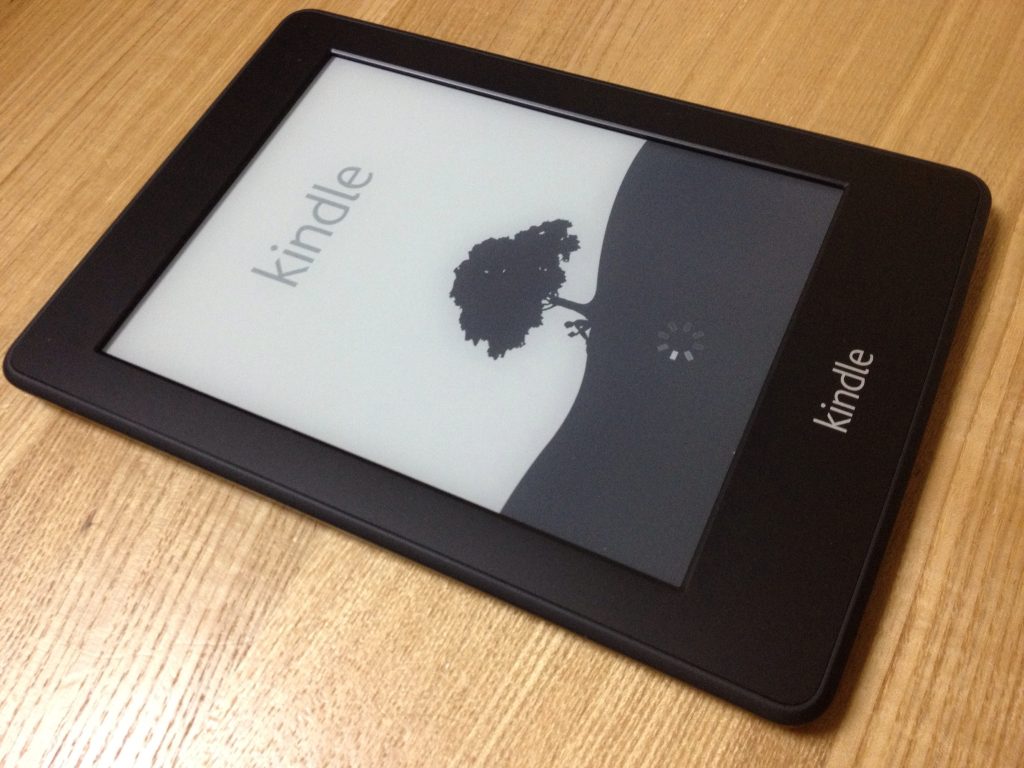
Kindle được coi là một thiết bị cách mạng đã thay đổi cách chúng ta đọc sách. Với kích thước nhỏ gọn và công nghệ E Ink, Kindle mang đến một trải nghiệm đọc chưa từng có, gần giống với việc đọc trên giấy in. Tuy nhiên, điều thực sự làm nổi bật Kindle là khả năng mang theo một thư viện sách toàn bộ trong một thiết bị duy nhất.
Một điểm tốt khác là Kindle không chỉ giúp dễ dàng đọc sách, mà bạn cũng có thể tô đánh những phần quan trọng và ghi chú. Điều này hữu ích khi bạn muốn quay lại những cụm từ quan trọng mà bạn có thể cần tham khảo sau này. Nhờ tính năng ghi chú, bạn có thể viết vài dòng bất cứ khi nào cần thiết trong quá trình đọc.
Dưới đây, chúng tôi sẽ thảo luận về cách bạn có thể tô đánh và ghi chú trên thiết bị Kindle, điều này áp dụng cho hầu hết các mẫu đầu đọc Kindle có sẵn, bao gồm cả Kindle Paperwhite mới nhất.
Cách highlight trên Kindle
Để tô đánh văn bản trên thiết bị Kindle của bạn, bắt đầu bằng cách nhấn và giữ từ đầu tiên của đoạn văn bạn muốn tô đánh. Khi bạn làm điều này, văn bản sẽ được gạch chân. Tiếp theo, vuốt mượt ngón tay qua màn hình để bao quát các từ còn lại. Một cửa sổ pop-up tiện lợi sẽ hiển thị, cung cấp cho bạn hai lựa chọn: Tô đánh hoặc Thêm ghi chú. Chọn Tô đánh bằng cách nhấn vào nó, và bạn sẽ quay trở lại sách với đoạn văn đã chọn được tô đánh.
Nếu ý định của bạn là đánh dấu một từ đơn, chỉ cần nhấn và giữ từ đó cho đến khi nó được gạch chân, sau đó làm theo quy trình như đã mô tả ở trên.
Hơn nữa, nếu bạn muốn xóa hoặc chỉnh sửa tô đánh đã được tạo trước đó, sau đây là cách bạn làm. Chỉ cần chạm vào đoạn văn được tô đánh, và một hộp pop-up sẽ xuất hiện. Trong hộp này, chọn Xóa để xóa hoàn toàn tô đánh hoặc thực hiện các điều chỉnh mong muốn. Với những bước đơn giản này, bạn có thể dễ dàng quản lý tô đánh trên Kindle của mình, nâng cao trải nghiệm đọc sách.
Cách thêm ghi chú (note) trên Kindle
Để thêm ghi chú cùng với văn bản tô đánh, chỉ cần làm theo quy trình đã đề cập trước đó để tô đánh văn bản bạn muốn. Sau khi tô đánh, chạm vào đoạn văn đã tô đánh, và tùy chọn Ghi chú sẽ xuất hiện. Chọn tùy chọn Ghi chú, và một hộp pop-up sẽ hiện ra, đi kèm với bàn phím trên màn hình, cho phép bạn dễ dàng viết lại suy nghĩ hoặc ý kiến của mình. Sau khi hoàn thành ghi chú, nhấn Lưu, và nó sẽ được lưu an toàn bên cạnh đoạn văn tương ứng.
Ghi chú sẽ được biểu thị bằng một biểu tượng số được đặt ở cuối đoạn văn đã tô đánh. Để truy cập, chỉnh sửa, chia sẻ hoặc xóa ghi chú, chỉ cần chạm vào biểu tượng này. Điều này sẽ cung cấp cho bạn một loạt các tùy chọn để tương tác với ghi chú của bạn, đảm bảo bạn có thể dễ dàng xem, chỉnh sửa, chia sẻ hoặc xóa ghi chú theo ý muốn. Với những bước đơn giản này, bạn có thể dễ dàng bổ sung chú thích cùng với văn bản tô đánh, nâng cao trải nghiệm đọc sách trên thiết bị Kindle của bạn.
Cách xem và chỉnh sửa các highlight và ghi chú (note) của bạn
Để xem và chỉnh sửa ghi chú của bạn, làm theo quy trình đã đề cập trước đó để tô đánh văn bản bạn muốn. Sau khi tô đánh, chạm vào đoạn văn đã tô đánh, và tùy chọn Ghi chú sẽ xuất hiện. Chọn tùy chọn Ghi chú, và một hộp pop-up sẽ hiện ra, đi kèm với bàn phím trên màn hình, cho phép bạn dễ dàng viết lại suy nghĩ hoặc ý kiến của mình. Sau khi hoàn thành ghi chú, nhấn Lưu, và nó sẽ được lưu an toàn bên cạnh đoạn văn tương ứng.
Ghi chú sẽ được biểu thị bằng một biểu tượng số được đặt ở cuối đoạn văn đã tô đánh. Để truy cập, chỉnh sửa, chia sẻ hoặc xóa ghi chú, chỉ cần chạm vào biểu tượng này. Điều này sẽ cung cấp cho bạn một loạt các tùy chọn để tương tác với ghi chú của bạn, đảm bảo bạn có thể dễ dàng xem, chỉnh sửa, chia sẻ hoặc xóa ghi chú theo ý muốn. Với những bước đơn giản này, bạn có thể dễ dàng xem và chỉnh sửa tô đánh và ghi chú trên thiết bị Kindle của mình.
Cách xóa tô đánh và ghi chú của bạn Để xóa ghi chú, bạn có thể sử dụng các bước sau. Đầu tiên, tham khảo quy trình đã đề cập trước đó để truy cập menu Xem Ghi chú và Đánh dấu. Trong menu này, bạn sẽ tìm thấy cả tô đánh và ghi chú của mình. Bằng cách chạm vào tô đánh hoặc ghi chú, bạn có thể điều hướng trực tiếp đến các phần tương ứng trong sách hoặc, nếu muốn, xóa chúng. Điều này cho phép bạn dễ dàng quản lý và loại bỏ bất kỳ ghi chú không mong muốn nào, mang lại trải nghiệm đọc sách mượt mà, phù hợp với sở thích của bạn. Bằng cách tuân theo các hướng dẫn đơn giản này, bạn có thể dễ dàng xóa ghi chú từ thiết bị Kindle của mình.